GOKKALOG

  • GUEST
  • WRITE
  • ADMIN
반응형

포토샵에서 GIF 애니메이션을 원하는 이미지에 추가하는 방법


[Design [Lessons & tips]/PS] - [PS] 타임라인 키프레임 편집으로 GIF 애니메이션 만들기


[PS] 타임라인 키프레임 편집으로 GIF 애니메이션 만들기

포토샵에서 타임라인 키프레임 편집으로 GIF 애니메이션 만들기  이런 반짝이는 GIF 애니메이션을 만들어 보는 과정입니다.조금 길지만 타임라인과 키프레임 개념 자체만 이해하면 포토샵 뿐만

gkkl.tistory.com


지난 포스팅에 이어 만든 GIF 파일을 다른 이미지에 넣는 방법입니다.


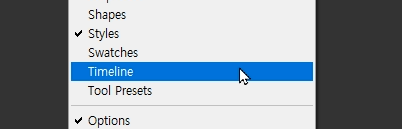
먼저, 넣을 이미지 파일을 열고 Window - Timeline 패널을 열어줍니다.
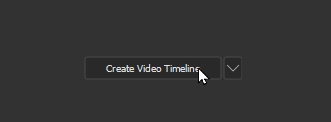


Create Video Timeline 버튼을 클릭해서 비디오 타임라인을 만듭니다.

그대로 두고 Ctrl+O 해서 GIF 파일을 열어줍니다.
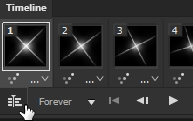


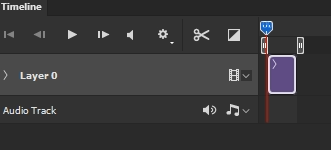
타임라인 패널 좌측하단 버튼을 클릭해서 비디오 타임라인으로 변경합니다.
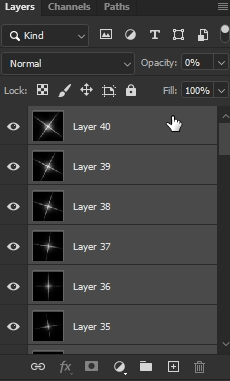


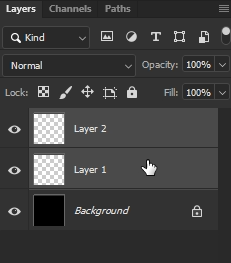
Shift 누른채로 모든 레이어를 선택하고,
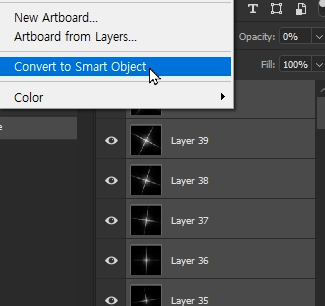


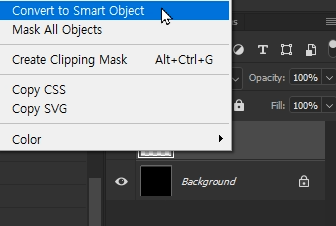
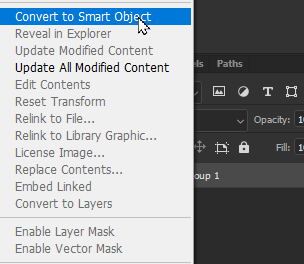
레이어에서 우클릭 후 Convert to Smart Object 선택해서 단일 스마트 오브젝트로 만듭니다.
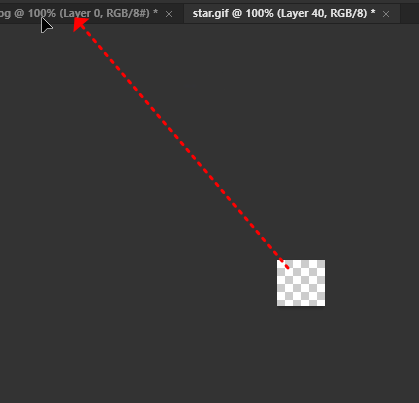


단축키 V, Move 툴 선택하고 만들어진 스마트 오브젝트를 드래그해서 넣을 배경 문서로 옮겨줍니다.
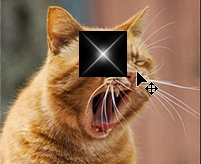


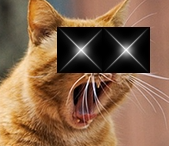
넣을 위치 잡아주고, 여러개 넣을거라면 Alt 누른채 드래그해서 복제합니다.
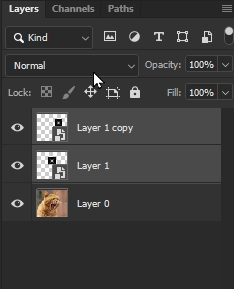


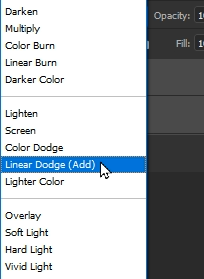
배경 외의 GIF 레이어 다중 선택 후 블렌드모드를 변경합니다.

검은색을 날려야 하기 때문에 Lighten~Lighter Color 중 선택해서 변경해줍니다.
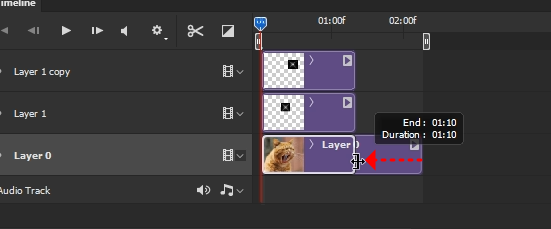


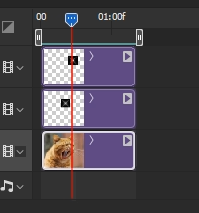
타임라인에서 각 레이어들의 길이를 맞춰줍니다.
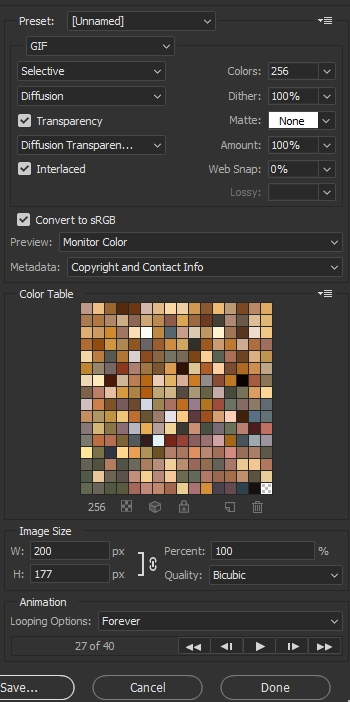


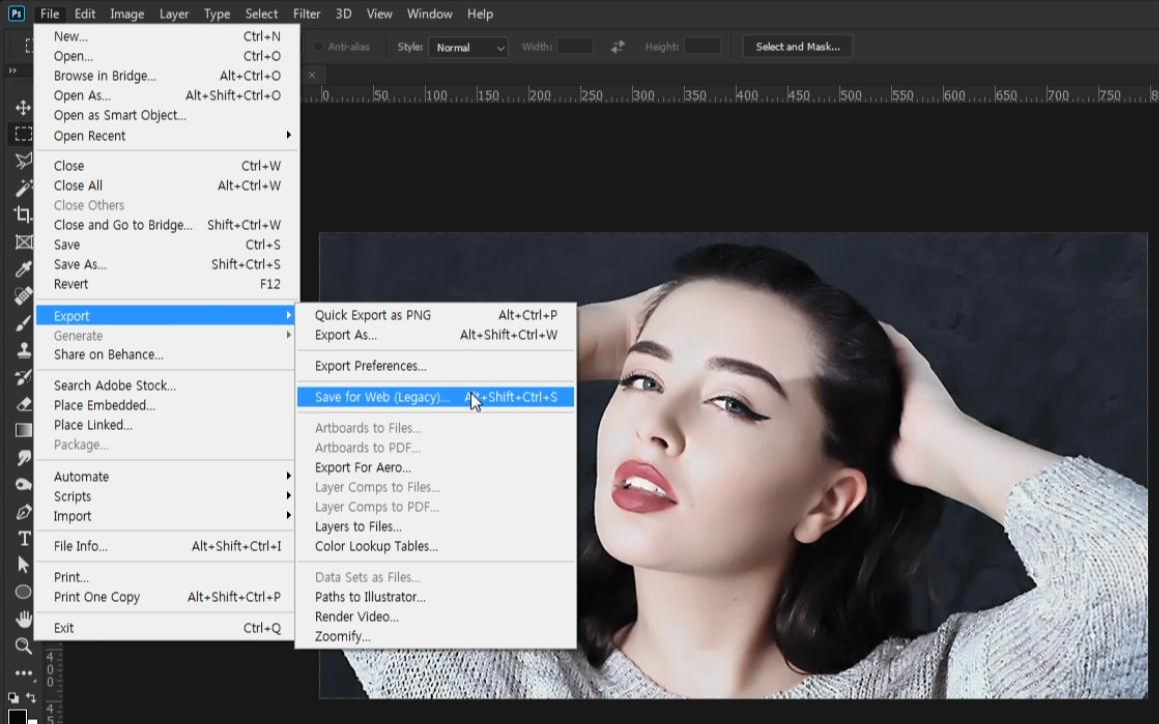
단축키 Ctrl+Alt+Shift+S, Save for web으로 GIF 추출합니다.
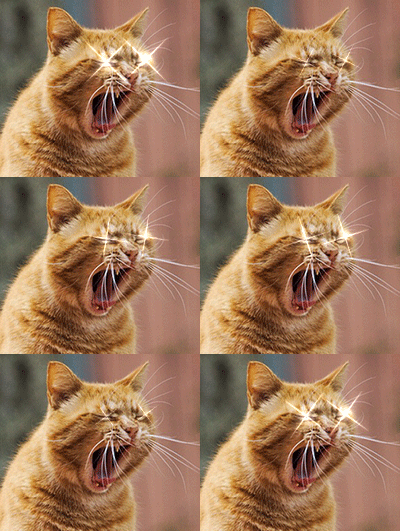


이렇게 비디오 타임라인으로 변환, 스마트 오브젝트로 변환 과정을 이해하면 GIF 파일끼리도 마찬가지로 모아서 편집이 가능합니다.


반응형

반응형

포토샵에서 타임라인 키프레임 편집으로 GIF 애니메이션 만들기


이런 반짝이는 GIF 애니메이션을 만들어 보는 과정입니다.

조금 길지만 타임라인과 키프레임 개념 자체만 이해하면 포토샵 뿐만 아니라 프리미어, 애프터이펙트, 애니메이트도 이해가 쉬워지니 함께 이해하시면 좋습니다.


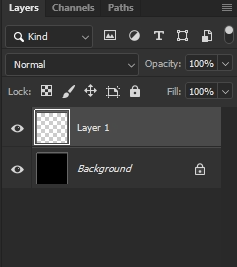
효과를 적용할 때 블렌드모드로 검은색을 날릴 예정이기에 배경은 꼭 검은색(#000)으로 채우고, 새 레이어를 추가합니다.


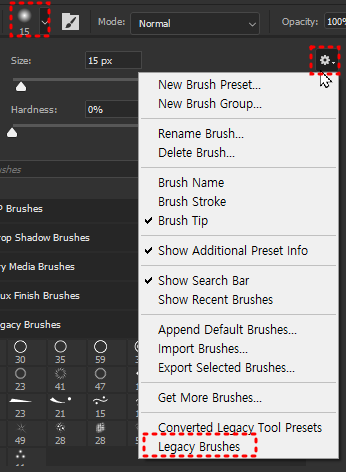
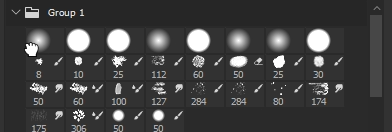
브러쉬는 Legacy Brushes 불러오면,


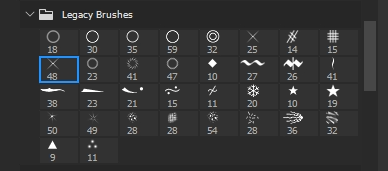
Legacy Brushes 폴더 안에 또 Legacy Brushes 폴더가 있습니다.

해당 폴더 안에 X 형태 브러쉬 있으니 사용하시면 됩니다.


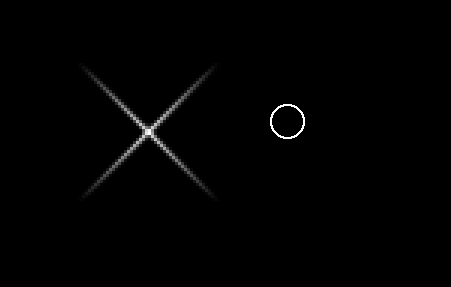
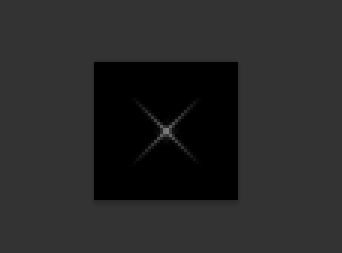
전경색 흰색으로 선택해서 빈 곳에 클릭해서 X 형태로 넣습니다.


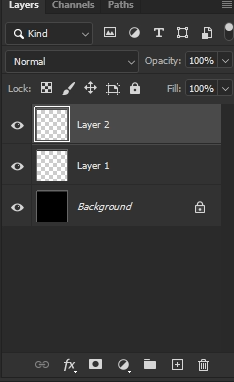
새 레이어 하나 더 추가하고


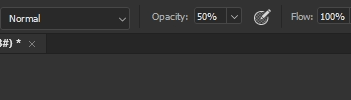
일반 브러쉬로 선택해서


불투명도 50정도로 낮추고(숫자키나 키패드 5)


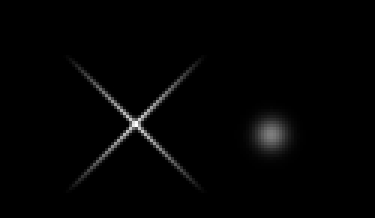
클릭해서 넣습니다.


두 레이어 Ctrl이나 Shift 눌러서 함께 선택하고,


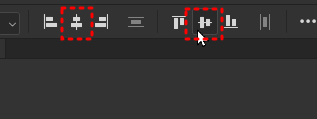
V키 누르면 Move 툴 선택됩니다. 상단 옵션에서 상하좌우 중앙으로 모아줍니다.


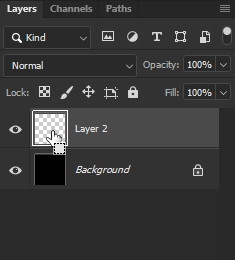
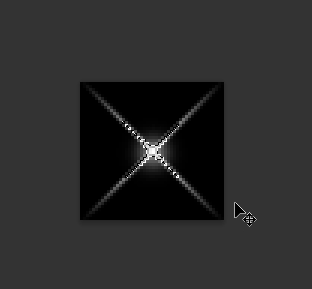
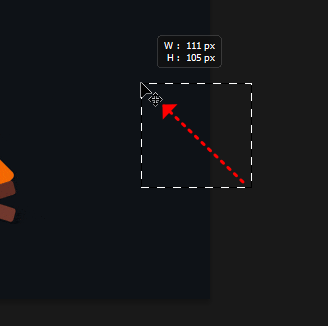
Ctrl+E 해서 단일 레이어로 병합, Alt 누른채로 썸네일에 마우스 포인트 가져가면 커서 형태가 위와 같이 바뀝니다.

그대로 썸네일 클릭해서 선택영역 잡고,


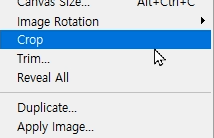
Image - Crop 선택하거나 Alt 누른채로 i, p 누르면 크롭됩니다.


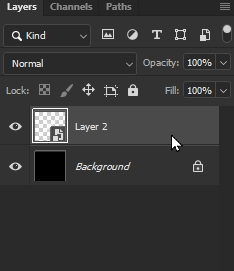
레이어 우클릭, Convert to Smart Object 눌러서 스마트 오브젝트로 변환합니다.


Window - Timeline 패널 열어주고


Create Video Timeline 버튼 클릭해서 타임라인 생성합니다.


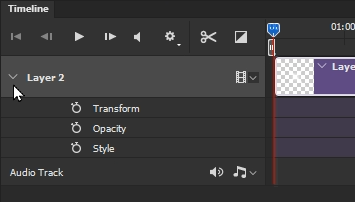
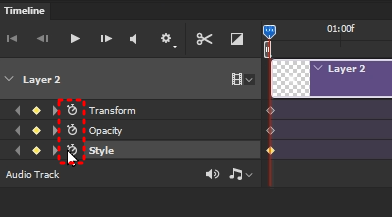
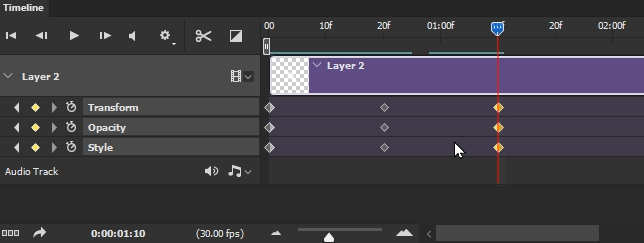
타임라인의 레이어 좌측 버튼 누르면 3가지 옵션과 왼쪽에 타이머 아이콘이 보이게 됩니다.

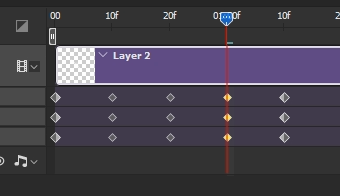
3개 아이콘 모두 클릭해서 위와같이 0프레임 위치에 키프레임을 추가합니다.


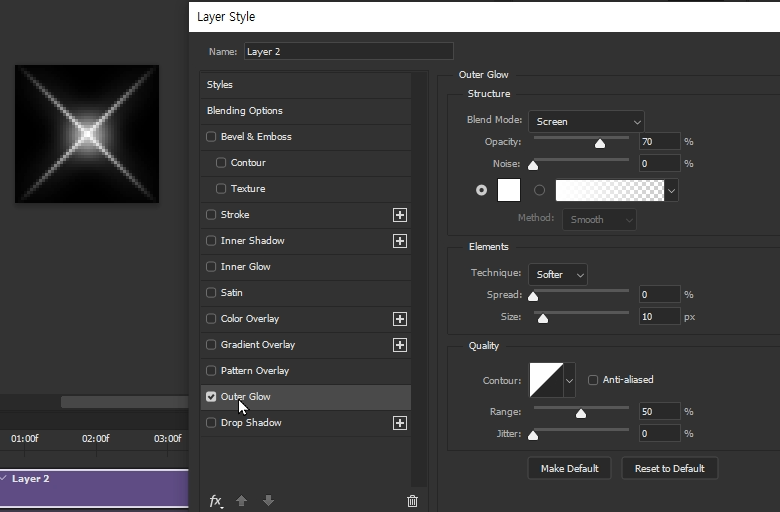
레이어 더블클릭해서 레이어 스타일 창을 열고,


Outer Glow를 넣습니다.

GIF 중간마다 반짝이는 부분을 더 눈에 띄게 하기 위해 넣었습니다.


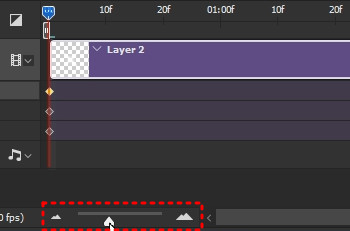
프레임 단위로 편집하기 위해 타임라인 패널 하단 산모양 아이콘 부분 조절합니다.


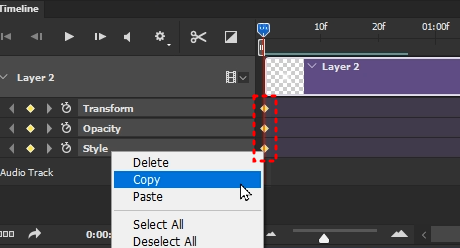
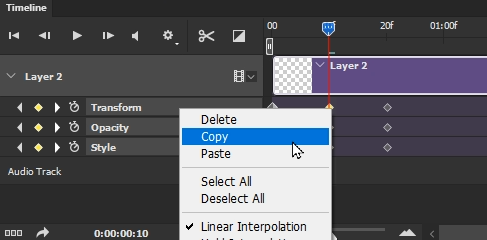
Shift 누른 상태로 키프레임들 하나씩 클릭해서 전부 선택한 뒤, 우클릭 - Copy 합니다.


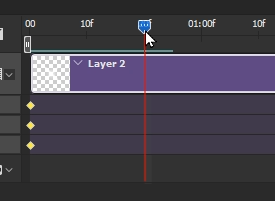
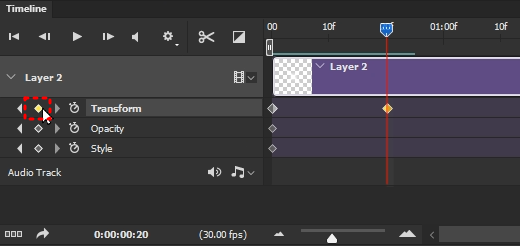
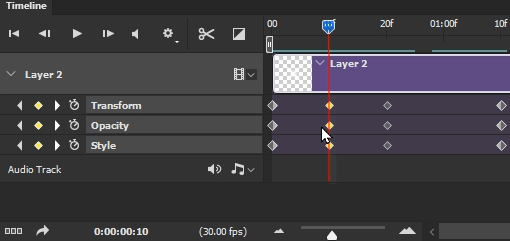
다음 키프레임 위치를 한칸 건너 뛴다고 생각하는 위치로 프레임 위치를 옮긴 뒤, 타이머 아이콘 좌측 버튼 클릭해서 키프레임을 추가합니다.


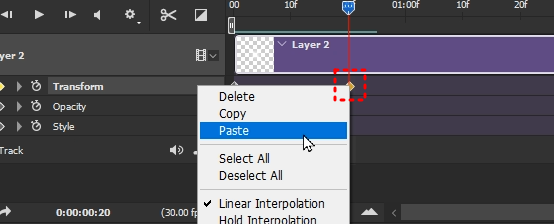
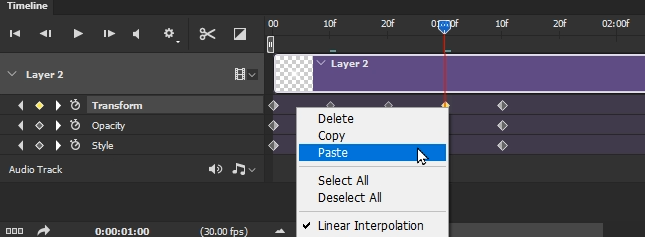
우클릭 후 Paste 해서 복사해뒀던 키프레임들을 붙여넣습니다.


이 과정을 한번 더 반복해서 위와 같이 만듭니다.


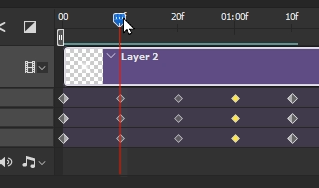
첫번째와 두번째 추가해뒀던 키프레임 사이에 동일하게 한번 더 키프레임을 추가, 붙여넣기 합니다.


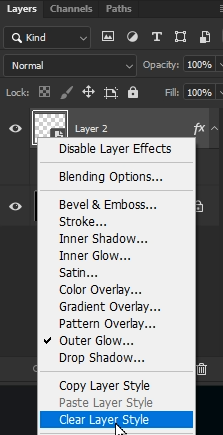
해당 위치의 효과는 약하게 주기 위해, 레이어 우클릭 - Clear Layer Style 해서 레이어 스타일을 제거하고


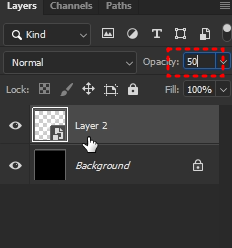
불투명도 내려주고


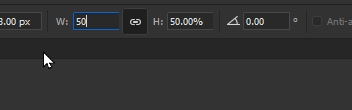
Ctrl+T, 상단 옵션에서 사이즈 줄이는데, 가운데 링크 아이콘 눌린 상태로 50퍼센트 정도로 줄입니다.


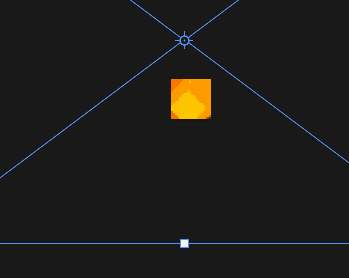
이런식으로 중앙 위치에 동일하게 작고 투명하게 들어가면 됩니다.


이 키프레임을 다시 우클릭, 복사해서


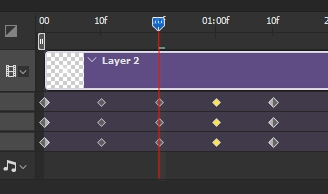
세번째와 네번째였던 키프레임 사이에 키프레임 추가한 뒤, 우클릭 후 붙여넣습니다.


두번째 위치로 옮긴 뒤,

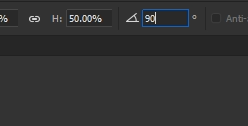
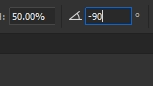
Ctrl+T, 상단 옵션에서 90도로 회전시킵니다.


세번째 위치로 옮긴 뒤,

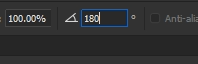
동일하게 Ctrl+T, 180도로 회전


네번째 위치는 90도, 혹은 -90도로 넣어줍니다.

(Space키 눌러서 확인해가며 넣어주면 됩니다)


제대로 나온다면 Work Area 부분을 마지막 키프레임 위치로 드래그해서 해당 부분만 반복되도록 합니다.


Ctrl+Alt+Shift+S, Save for web으로 추출합니다.


이런식으로 키프레임을 편집해서 GIF 이미지를 만들 수 있습니다.


이렇게 만든 GIF를 원하는 이미지에 추가하는 방법에 대해서는 아래 링크로 참고하세요.


[Design [Lessons & tips]/PS] - [PS] GIF 애니메이션을 원하는 이미지에 추가하는 방법


[PS] GIF 애니메이션을 원하는 이미지에 추가하는 방법

포토샵에서 GIF 애니메이션을 원하는 이미지에 추가하는 방법  [Design [Lessons & tips]/PS] - [PS] 타임라인 키프레임 편집으로 GIF 애니메이션 만들기 [PS] 타임라인 키프레임 편집으로 GIF 애니메이션

gkkl.tistory.com


반응형

반응형

포토샵과 뷰어에서의 gif 속도 문제


예전부터 포토샵에서 gif 추출할 때 있어왔던 문제입니다.

편집할 때 빠른 프레임 속도로 지정했지만 추출할 때는 느리게 나오는 상황이 간혹 생깁니다.


좌측과 우측 gif 속도가 다르게 나올겁니다.


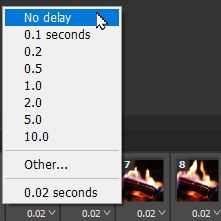
좌측은 No delay,


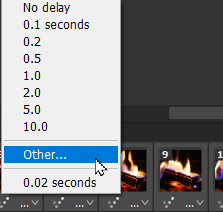
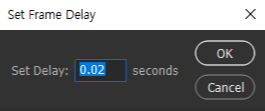
우측은 Other - 0.02로 줘서 추출한 파일입니다.


상식적으로 노딜레이가 더 빨라야 하지만, 설정값을 No delay로 주면 인식이 되질 않는건지 오히려 느리게 추출됩니다.

그래서 빠르게 추출하려면 other - 0.01 이상으로 설정해줘야 합니다.


한가지 더 문제가 되는 것이 뷰어입니다.

꿀뷰 같은 뷰어에서는 정상 속도로 재생되는 반면, 알씨 같은 일부 이미지 뷰어에서는 빠르게 추출된 gif 파일도 느리게 재생됩니다.


이런 부분들에서 일부 사용자들이 혼란에 빠지게 되는데, 애매하면 일단 웹에 첨부해서 보시는 것을 추천드리고, 첨부해서 봐도 원하는 속도로 나오지 않는다면, 최종적으로 gif 편집이 가능한 사이트를 이용해서 한번 더 속도를 변경해 추출해보시는 것을 추천드립니다.


https://ezgif.com/speed


GIF speed changer

Tool for adjusting GIF animation speed online. Make GIF images run slower of faster. Speed up or slow down GIF, APNG or WebP animation.

ezgif.com


반응형

반응형

GIF 적용해서 애니메이션 버튼 만드는 방법


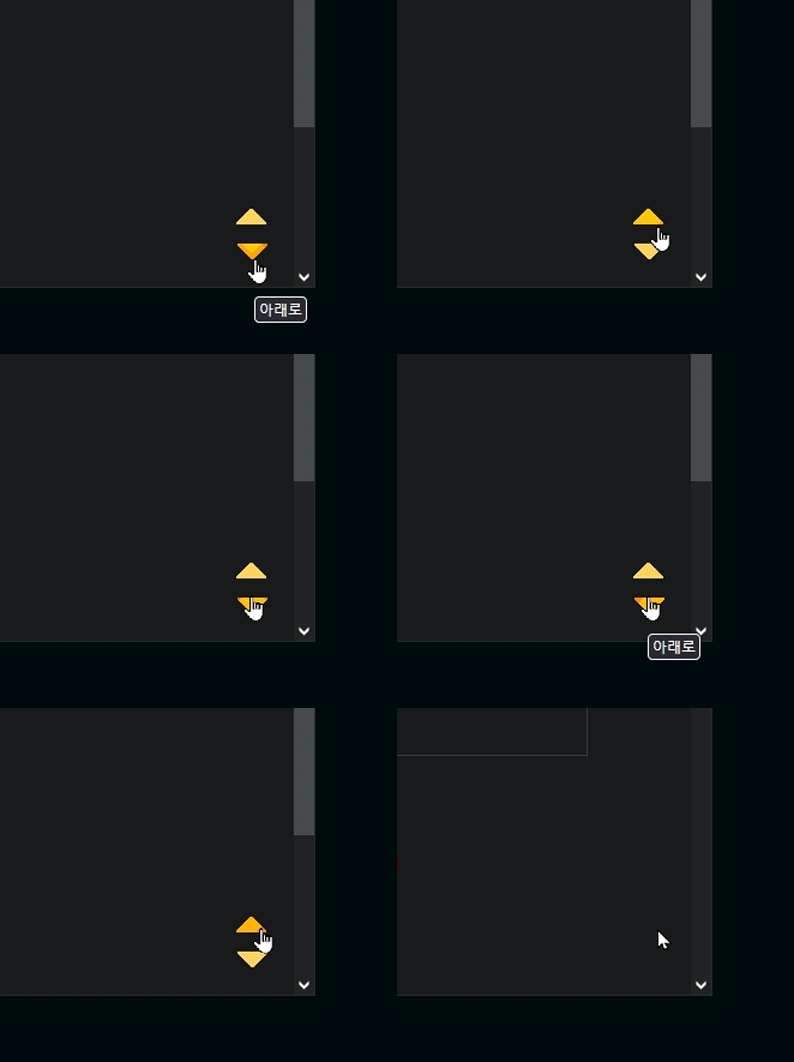
스크롤 버튼으로 적용된 이미지


이런 애니메이션 버튼을 만들기 위해서는 소스가 필요합니다.


버튼으로 사용될 기본적인 화살표 같은 소스를 먼저 구하거나 만들어야 하고


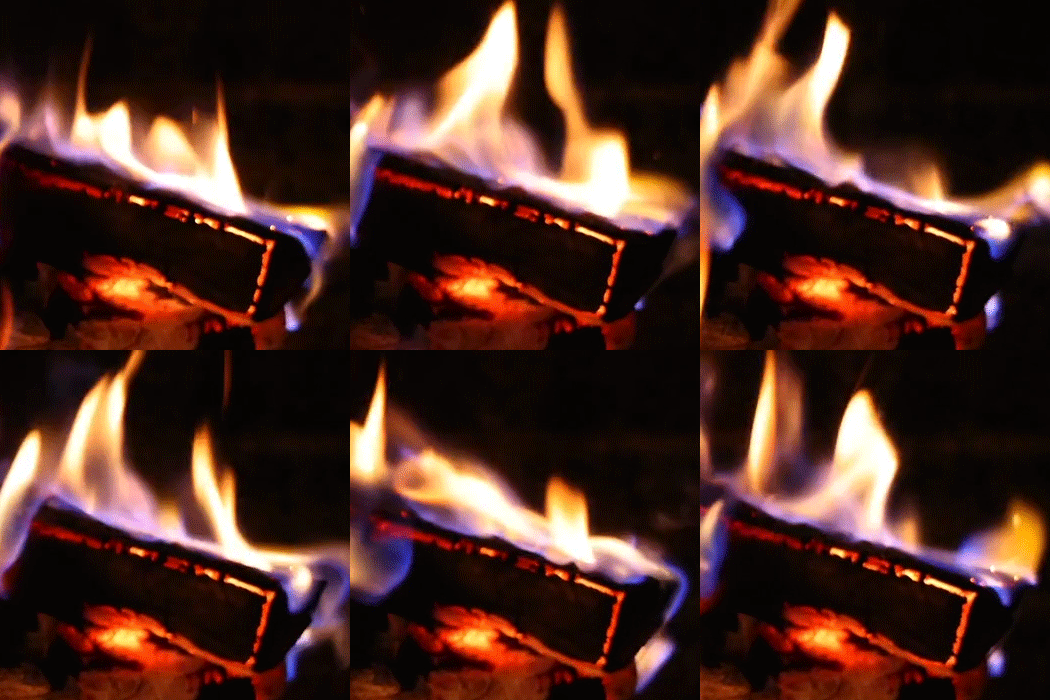
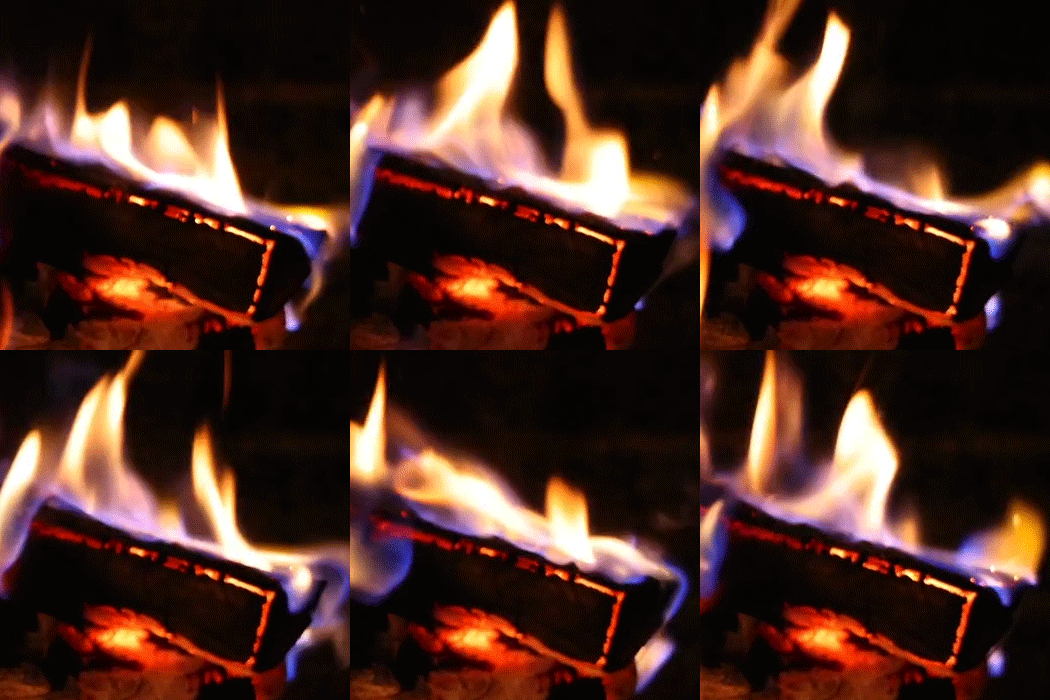
이펙트로 덮어서 사용할 gif 혹은 mp4 같은 애니메이션 소스를 구해야 합니다.

소스를 구한 상태라면 아래 과정으로 제작하시면 됩니다.


1. Video Timeline으로 변경해두기


배경 제거된 버튼 형태 파일(png, gif)을 메인 파일이라고 하겠습니다.

메인 파일을 열고 상단 메뉴 window - Timeline 패널을 열어줍니다.


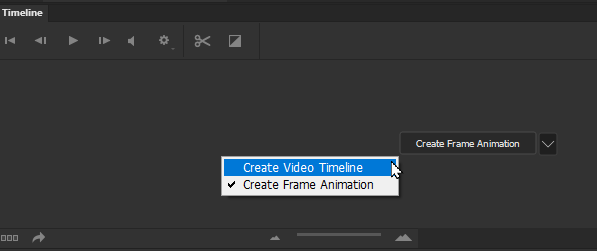
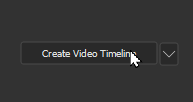
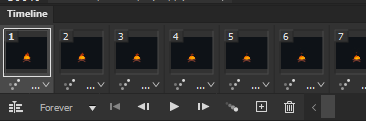
Create Video Timeline 버튼을 눌러서 타임라인을 만들어 둬야 하는데, 기본 버튼이 좌측 이미지처럼 Create Frame Animation으로 되어 있다면 우측 버튼 누르면 Video Timeline으로 선택할 수 있습니다.


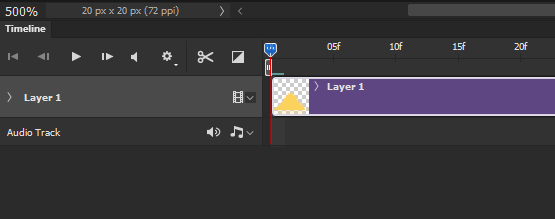
타임라인이 생기면,


이펙트로 사용할 gif 파일을 이펙트 파일이라고 하겠습니다.

이펙트 파일을 열었는데 우측처럼 프레임 애니메이션 형태로 들어온다면,


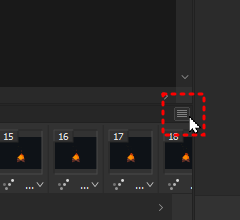
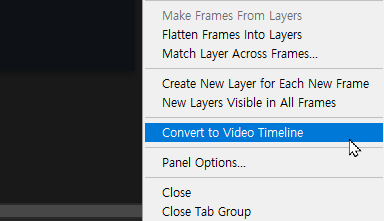
타임라인 패널 우측 상단 버튼 누르고 Convert to Video Timeline 눌러서,


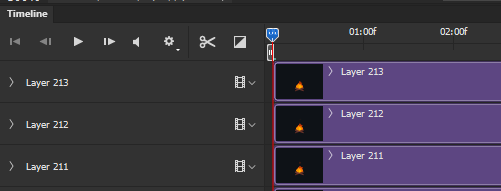
위와 같이 Video Timeline으로 변경합니다.


V키 눌러서 Move 툴 선택하고 Auto-Select 체크 해제된 상태라면


Ctrl 누른 상태로(Auto-Select 체크된 상태라면 Ctrl 안 누르고)

캔버스 바깥에서 안쪽방향으로 드래그하면 레이어 전체 선택이 됩니다.

(직접 레이어 전부 Shift나 Ctrl 누른 상태로 클릭해서 전체 선택해도 됩니다)


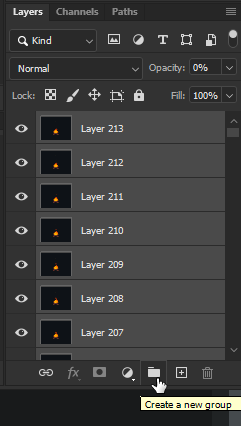
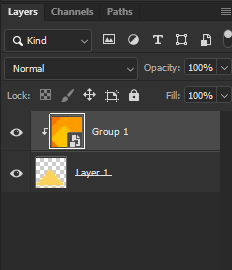
레이어 전체가 잡혔다면 Ctrl+G 누르거나 레이어 패널에서 버튼 눌러서 그룹으로 만듭니다.


그룹 우클릭 후 Convert to Smart Object 해서 스마트 오브젝트로 만듭니다.

만일 gif가 아니라 mp4로 불러왔다면 여기까지 과정이(한개의 타임라인으로 만드는 과정) 생략됩니다.


2. 한 문서로 모으고 적용하기


스마트 오브젝트로 만든 이펙트 파일을 메인 파일 쪽으로 옮겨야 합니다.

방법1) Move 툴로 캔버스-메인 파일 타이틀 쪽으로 드래그해서 옮기는 방법으로도 가능하고,

방법2) 이펙트 파일을 psd로 저장하고 닫은 뒤, 메인 파일에서 File - Place Embedded 로 이펙트 파일 psd를 가져오는 방법으로도 가능합니다.


파일을 옮겼으면 이펙트 파일의 적용 크기와 위치를 Ctrl+T 해서 맞춰주고, Ctrl+Alt+G 해서 클리핑 마스크 해줍니다.

(순서는 반대로 해도 상관 없습니다. 눈으로 구분하기 쉬운 순서대로 하면 됩니다)


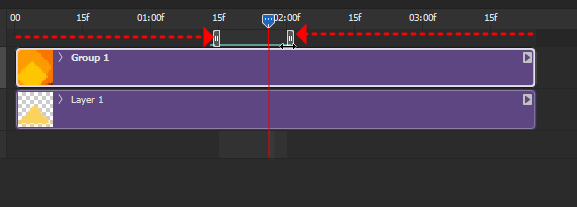
타임 라인은 위와 같이 메인과 이펙트 구간을 겹치도록 만들어두고, Space 키 눌러서 반복해 보면 최대한 원하는 구간을 찾을 수 있을겁니다.

원하는 애니메이션 구간 부분에 Work Area 공간을 맞춰서 그 부분만 추출될 수 있도록 준비해둡니다.

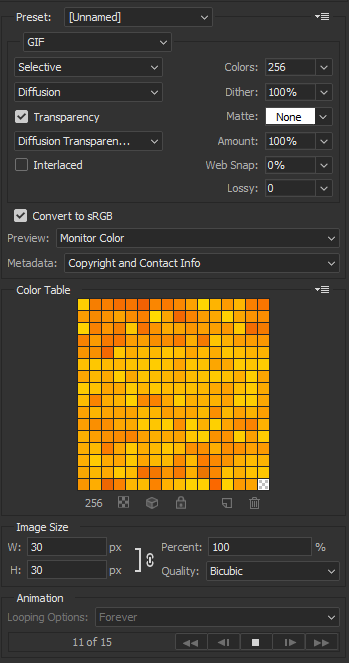
저장할 준비가 되었다면 Save for web(Ctrl+Alt+Shift+S) 합니다.


gif로 추출해서 사용하시면 됩니다.


기본

오버용


반응형

반응형


3줄 요약

1. 모든 파일을 비디오 타임라인으로 변환 후 모든 레이어 선택해서 스마트 오브젝트로 변환

2. 하나의 파일로 모으고 타임라인 길이에 차이가 크다면 해당 파일에서 프레임 길이 조절 후 다시 가져오기

3. 사이즈 조절 및 추출(File - Export - Save for Web)


반응형

반응형

[PS] 타임라인, 키프레임 편집 방법 기초-Position, Transform(회전) Timeline Keyframe edit


※ CS6 이전의 낮은 버전에서는 일부 툴이나 설정에 차이가 있을 수 있습니다.


3줄 요약

1. Create Video Timeline으로 타임라인 추가

2. Smart Object로 변환

3. Transform Keyframe 편집


반응형

반응형

움짤(GIF) 합치는 방법


3줄 요약

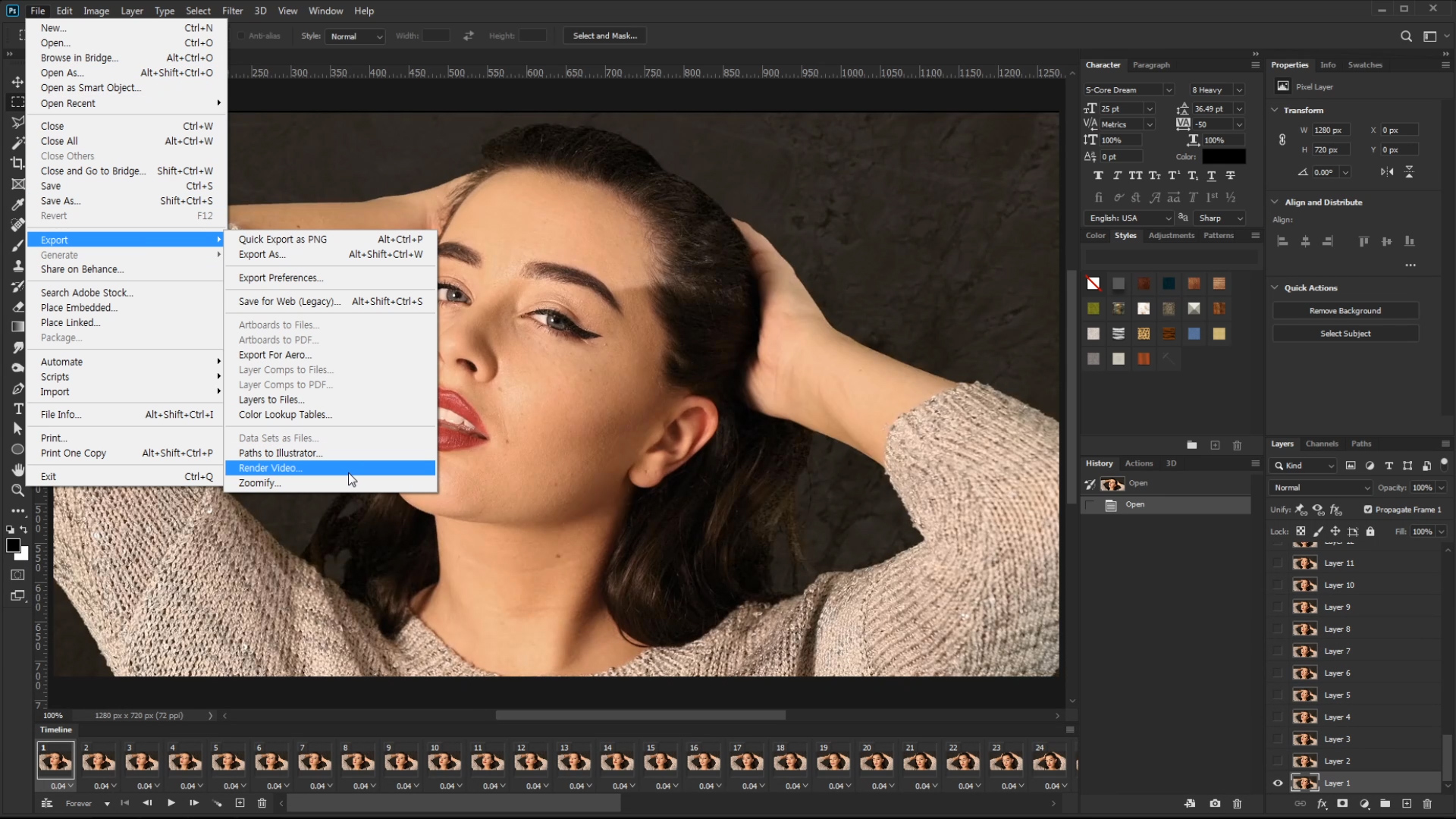
1. GIF파일을 영상으로 변환(File - Export - Render Video)

2. 하나의 파일로 모으기

3. 타임라인, 사이즈 조절 및 추출(File - Export - Save for Web)


반응형

반응형

움짤(GIF) 편집 쉽게 하는 방법+피부 보정과 톤 변경


3줄 요약

1. GIF을 영상으로 변환(File - Export - Render Video)해서 불러오기

2. Convert for Smart Filter 적용하기

3. 편집하고 GIF로 추출하기(File - Export - Save for Web)


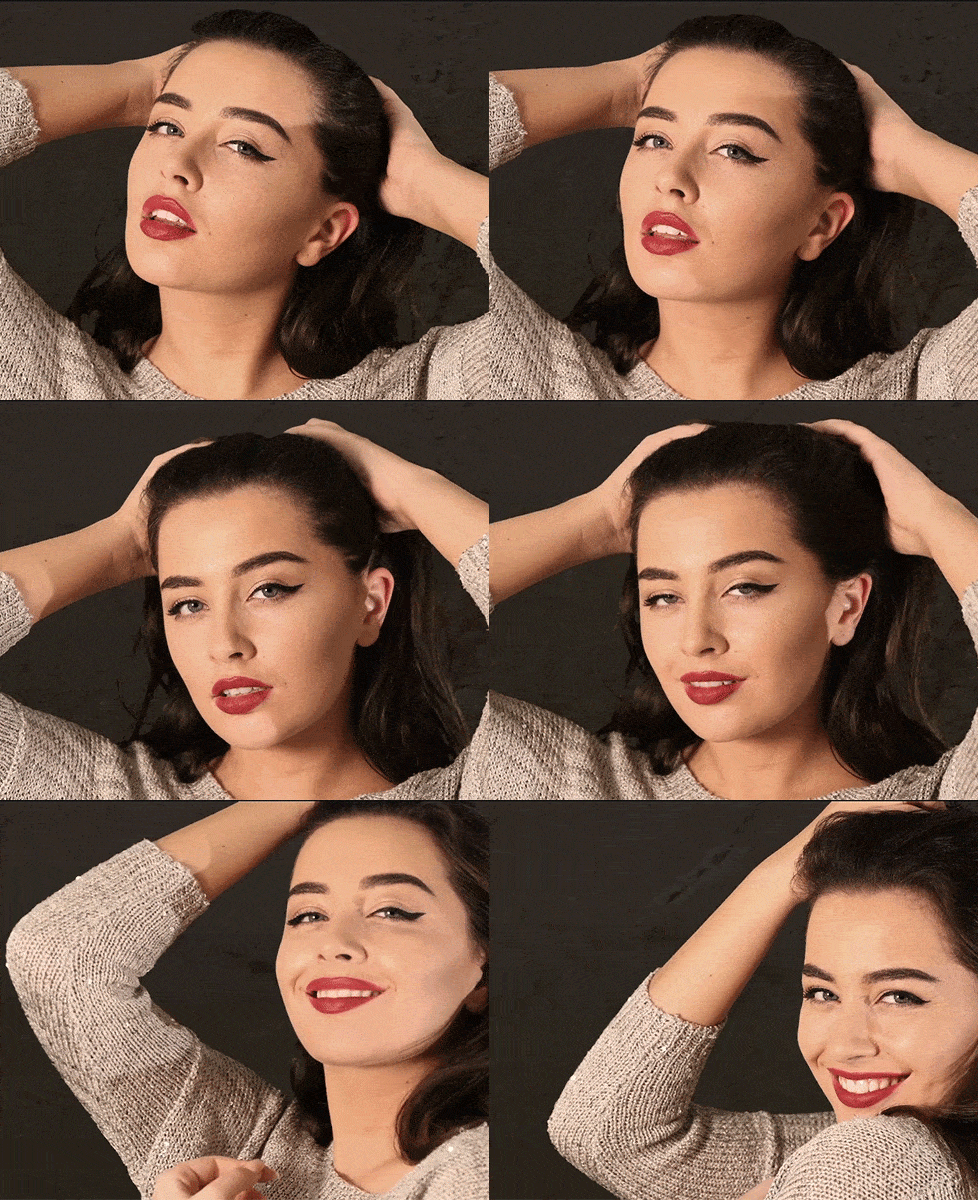
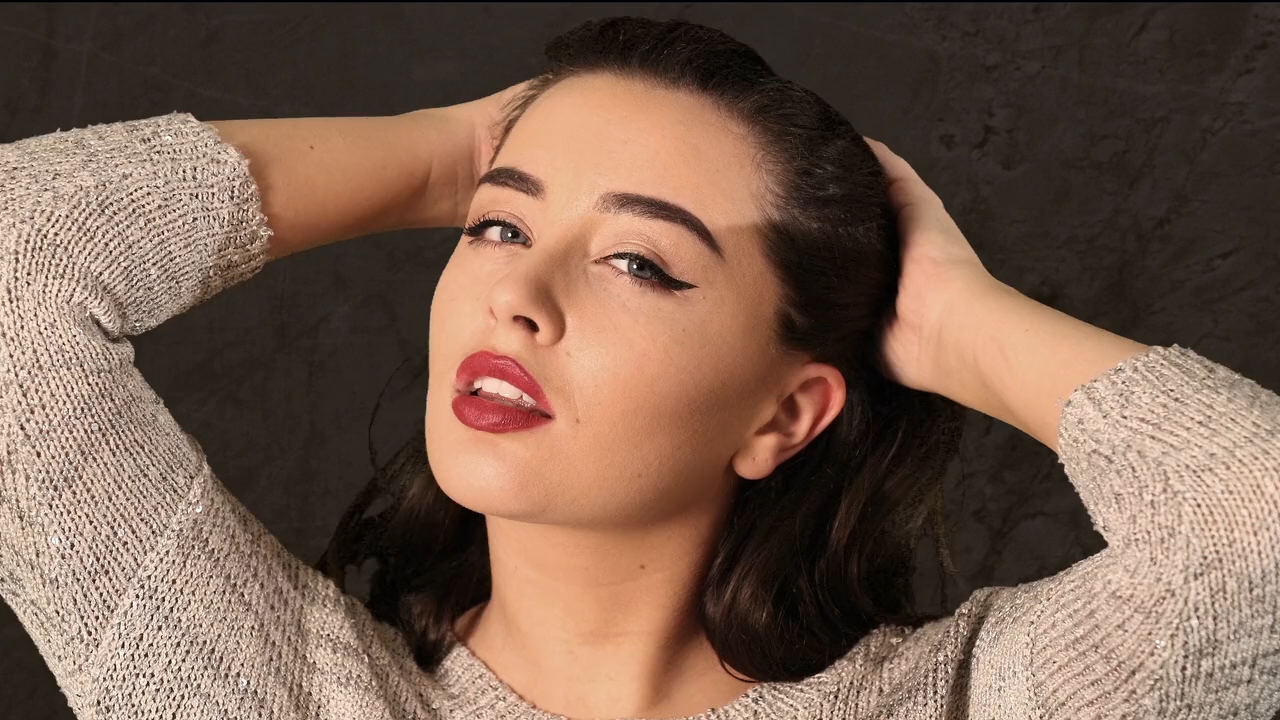
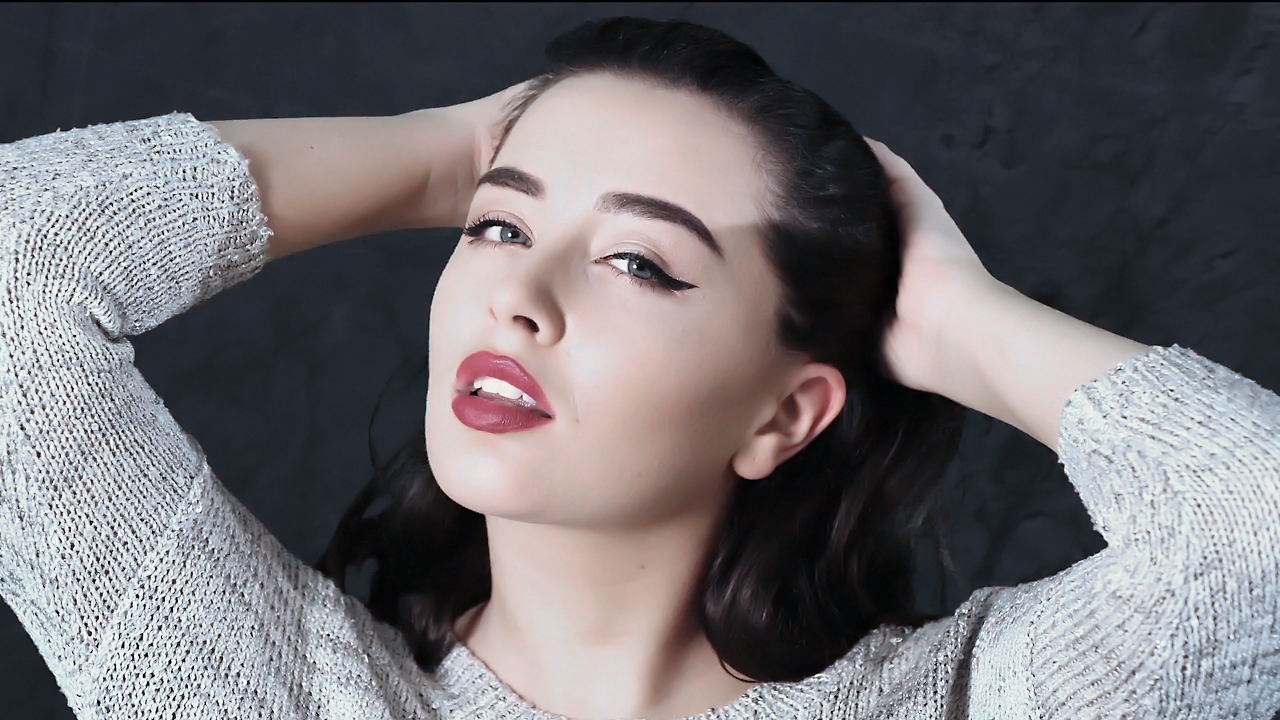
편집 전, 후 비교


파일이 영상인 경우를 기본으로 예상해서 설명 드립니다.


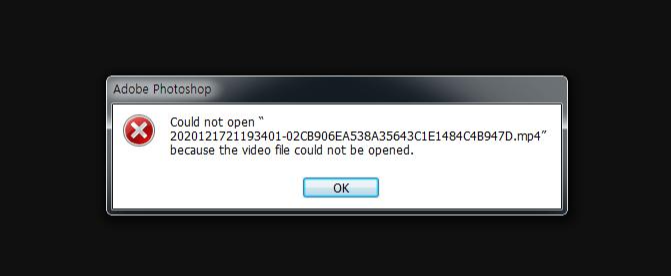
※ 영상 파일이 포토샵에서 열리지 않는 경우를 대비한 팁

더보기
시작하기도 전에 빡치는 상황을 대비한 팁 입니다.

시작 하기에 앞서, 영상 특성상 제작, 가공되는 방식이 다양하기에 포토샵으로 불러와지지 않는 경우가 발생할 수 있습니다.


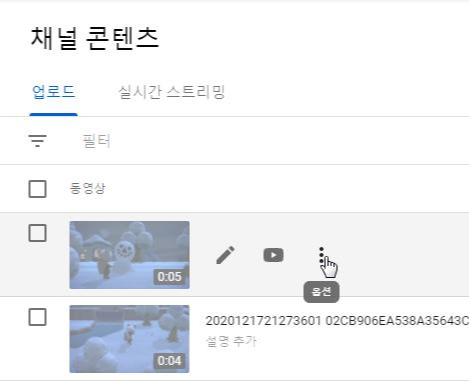
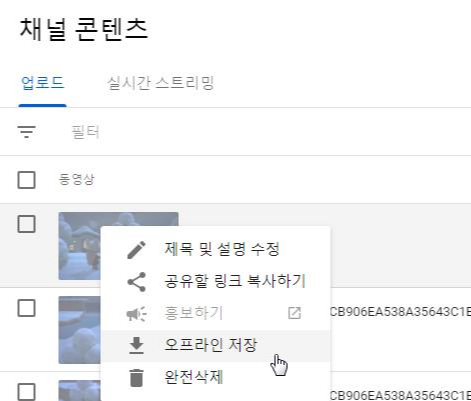
그런 경우 유튜브에 초안 상태로 업로드 했다가 다시 오프라인 저장하시면 눈에 보이는 건 아니지만 파일이 변환되기 떄문에


유튜브에서 내려받은 파일은 포토샵에서 열립니다.


※ 프레임 편집할 필요 없다면 아래 순서 3부터 시작하시면 됩니다.

 처음부터 GIF 파일로 갖고 계신 경우, GIF 파일 열고 아래 순서 2부터 시작하시면 됩니다.


1. 포토샵으로 필요한 프레임만 불러오기

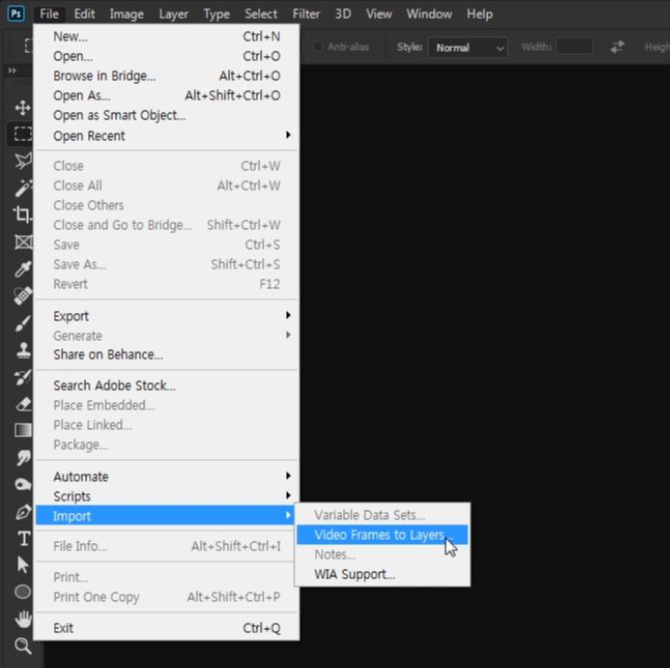
File - Import - Video Frames to Layers

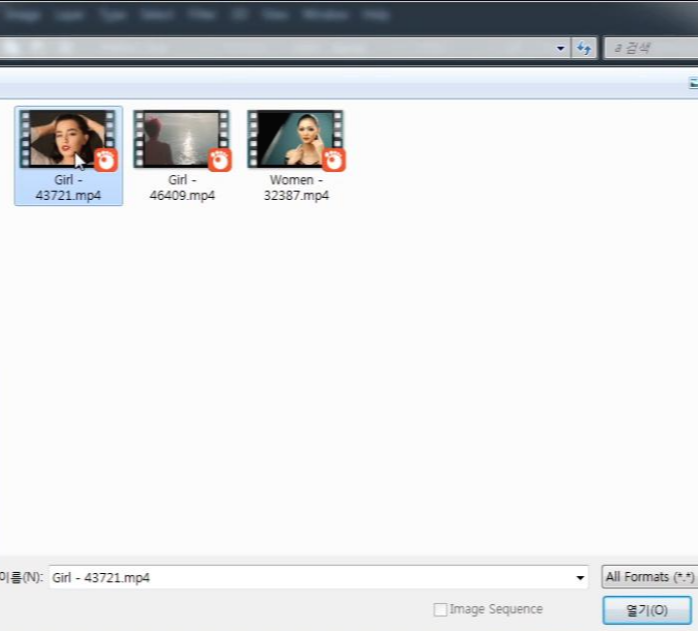
파일 경로 찾아서 열어주세요.


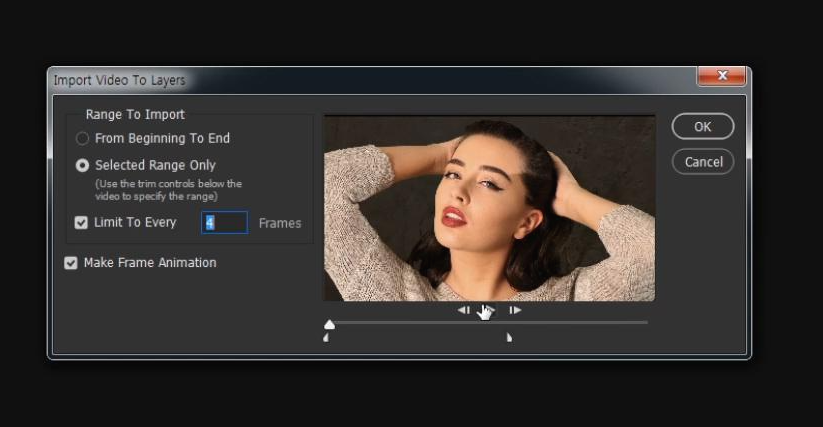
Limit To Every 'N' Frames에 체크하고 숫자 넣어서 프레임 비율 줄이거나 필요한 부분만 영역 잡아서 가져옵니다.

넣는 숫자만큼 1/N로 프레임 갯수 나눠서 불러오게 됩니다.


2. 영상으로 추출하기

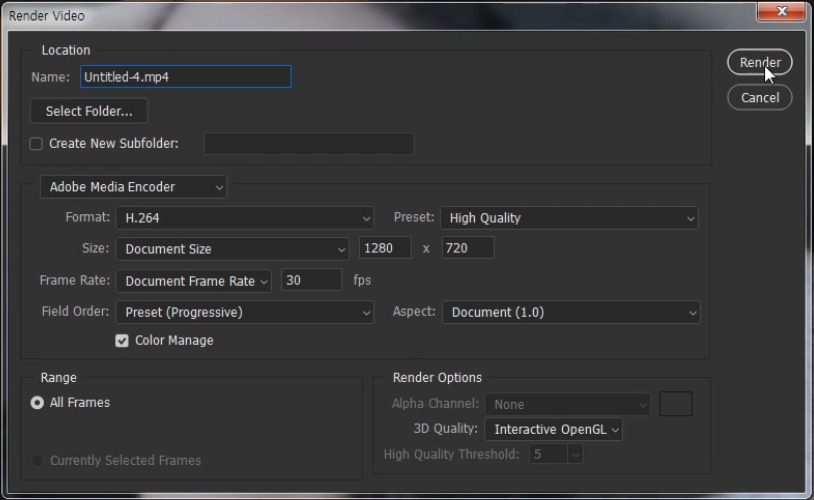
File - Export - Render Video


H.264 / High Quality / Document Size

추출되는 확장자 MP4인지 확인하시고 Render 합니다.


※ 위 설정대로 안 나오신다면 코덱 먼저 설치한 뒤에 시도하셔야 합니다.


영상 추출 끝나면 열려있는 창 Ctrl+W 눌러서 닫아주셔도 됩니다.


3. 포토샵으로 추출한 영상 파일 불러오기

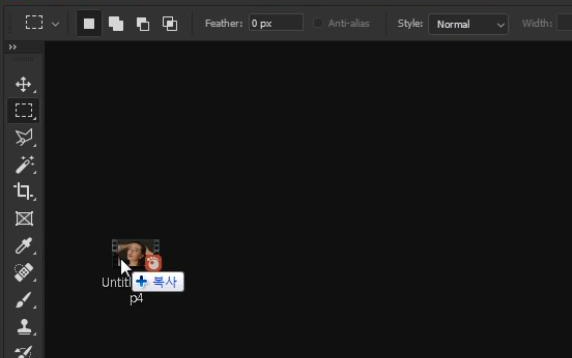
영상 파일을 포토샵으로 드래그해서 열어줍니다.


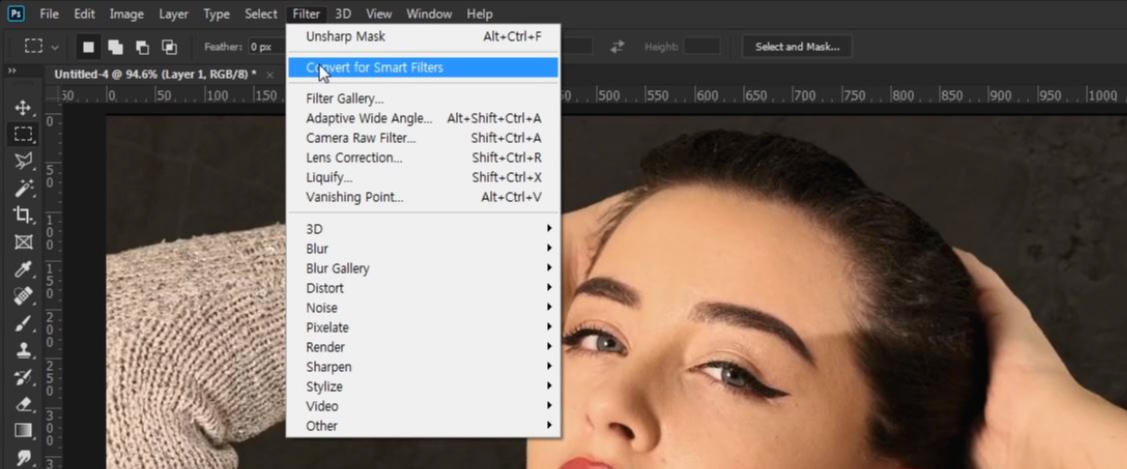
4. Convert for Smart Filter 적용 후 편집하기

Filter - Convert for Smart Filters, 이후 적용하는 효과는 모든 프레임에 동시 적용됩니다.


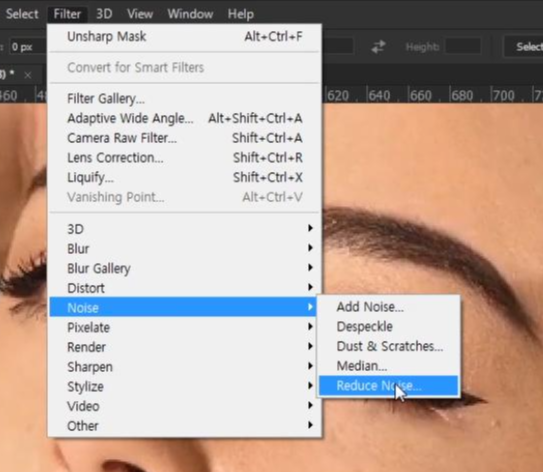
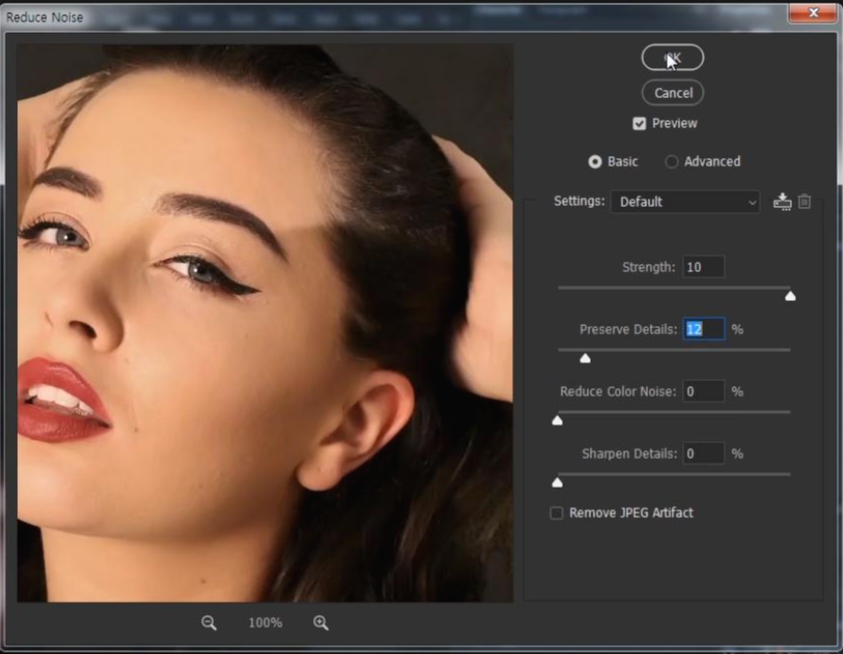
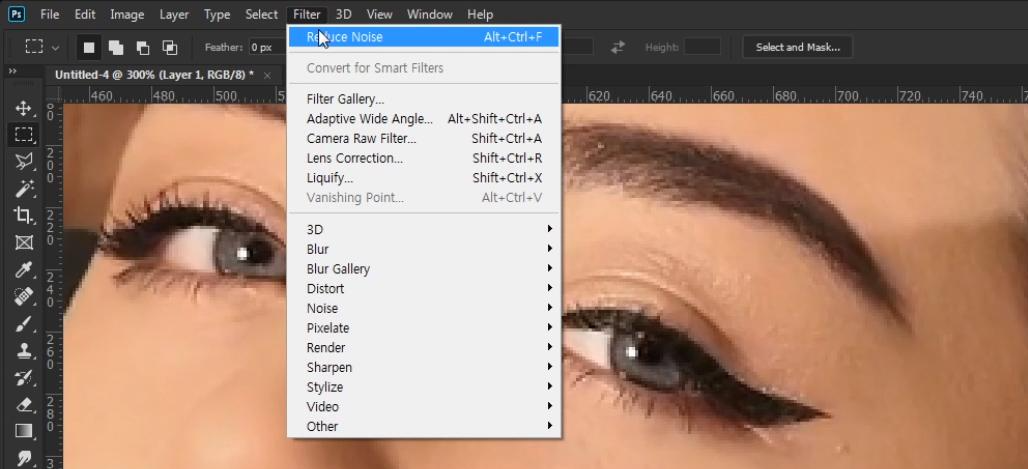
Filter - Noise - Reduce Noise

Strength 높게 / Preserve Details 필요한 만큼 컨트롤 / 3, 4 번째 항목은 최하값으로 주는 것을 권장합니다.


필요하면 1번 더 반복 적용합니다.(Ctrl+F 혹은 Ctrl+Alt+F)


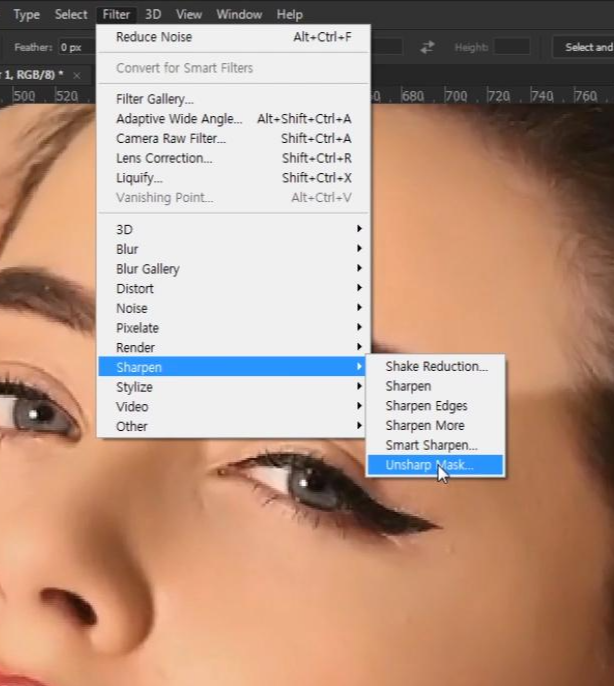
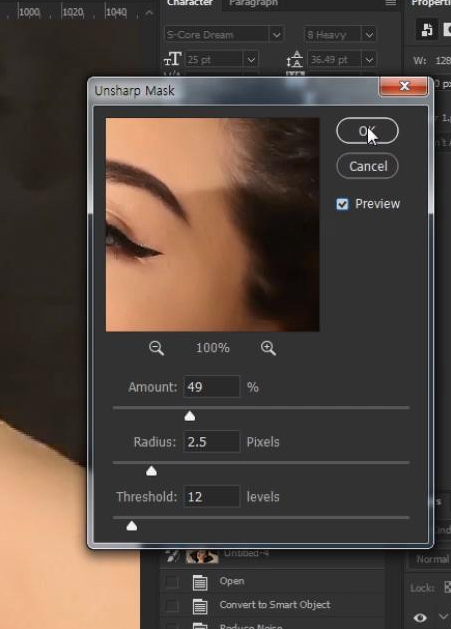
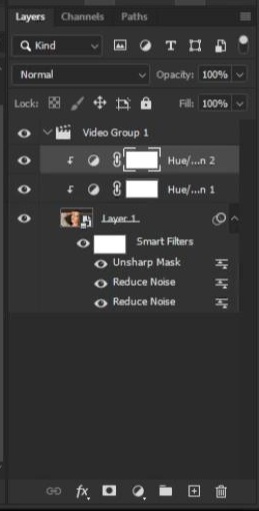
Filter - Sharpen - Unsharp Mask

수치는 참고하셔도 되지면 사진마다 필요값에 차이가 있기에, 필요한 만큼 컨트롤 해서 적용해 주시는게 좋습니다.


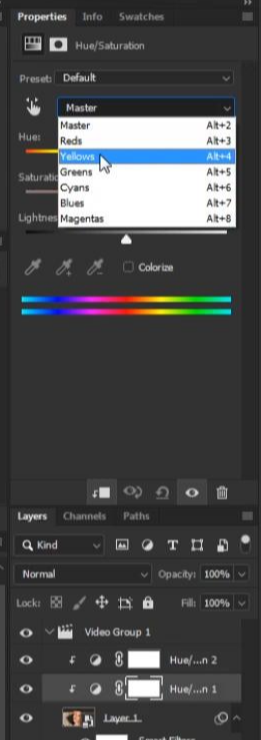
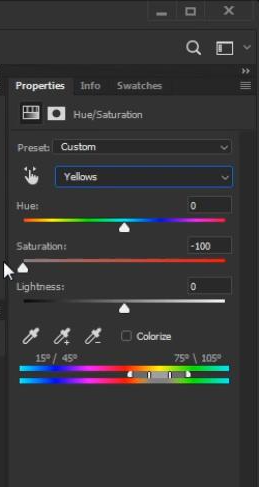
Layer 패널에서 Adjustment Layer - Hue/Saturation 2개 추가하고, Properties 패널에서 Master 부분 Yellows로 변경Saturation 최하값으로 적용


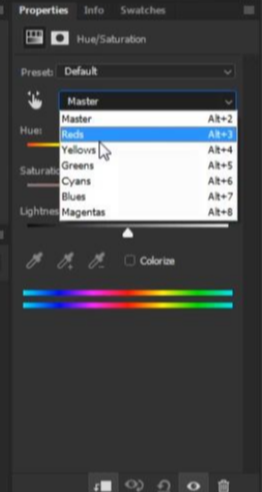
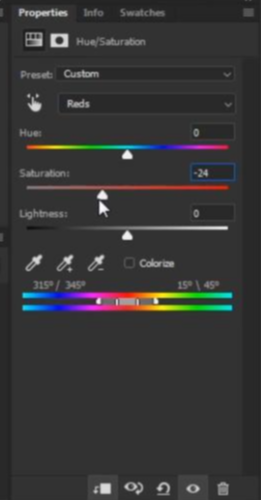
나머지 1개 Hue/Saturation 레이어 선택 하고, Properties 패널 Master 부분 Reds로 변경 후, Saturation 조금 낮게 적용


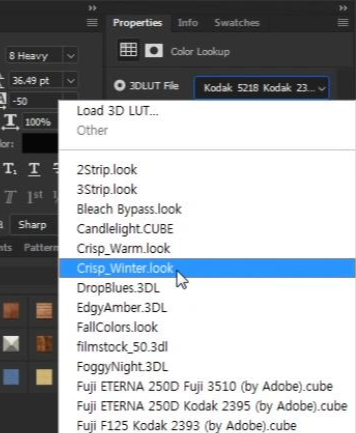
Layer 패널에서 Adjustment Layer - color Lookup 추가, Properties 패널에서 3DLUT File 리스트 중 Crisp_Winter.look 적용합니다.


편집 전, 후 비교


5. GIF로 추출

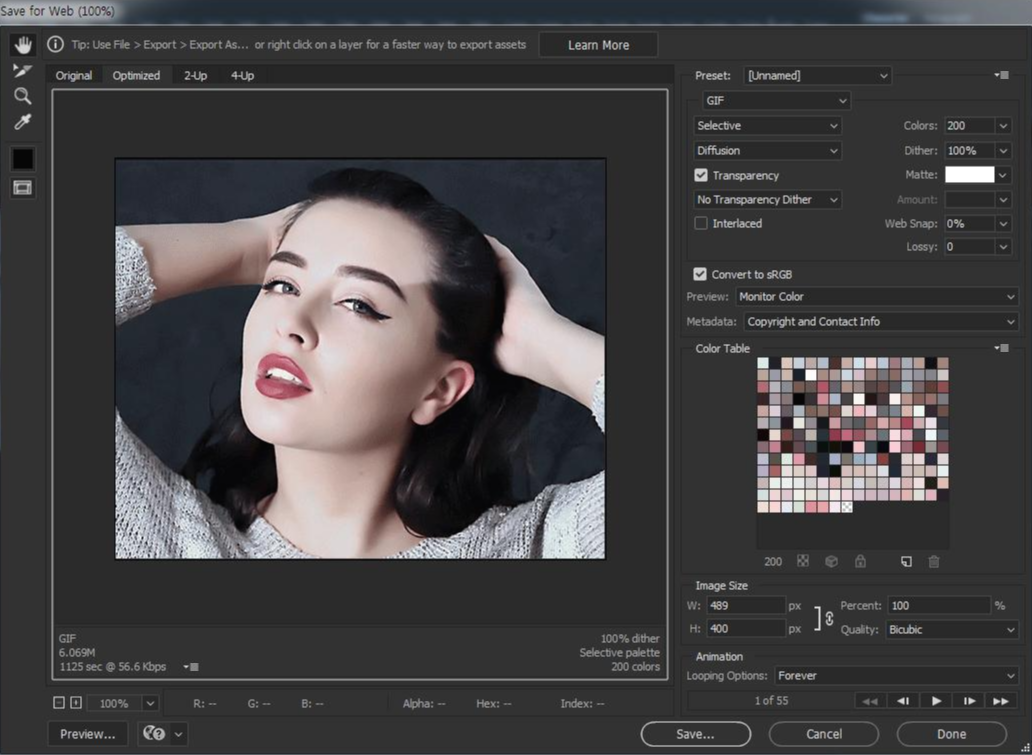
File - Export - Save for Web(단축키 Ctrl+Alt+Shift+S) 합니다.


추출 포맷 GIF인지 확인하시고 추출하시면 됩니다.

좌측 하단의 추출 예정 포맷(GIF)용량(6.069M) 확인하시고, 용량이 너무 크다면 Image Size를 줄이거나, 전체 사용 색을 줄이거나, 취소하고 필요한 만큼 크롭을 한 뒤에 다시 추출하셔도 됩니다.


그래도 크다면 추출된 GIF 파일 아래 사이트에서 좀 더 압축시키는 방법도 있습니다.


gifcompressor.com/ko/


온라인에서 GIF 애니메이션 압축

로딩이 오래걸리는 GIF 파일이 짜증나시죠? 그럼 무료로 GIF 압축기를 써보세요. 한번에 여러 개 파일을 압축하며 최대 50MB 크기까지 업로드하세요.

gifcompressor.com


반응형

반응형


포토샵으로 간단하게 만들어본 gif 로고 3종

대충 했더니 크롭 영역 밖으로 나가버리고...

근데 요즘은 gif 프사 거의 다 막혀있어서 쓸 수가 없네요.


반응형